Screen Guard
Handy CandyПерсонализиране
0.00.00 Отзиви
- Версия
- 1.1.4
- Инсталирания
- 100.00K
- Възрастова оценка
- PEGI 3
Екранни снимки
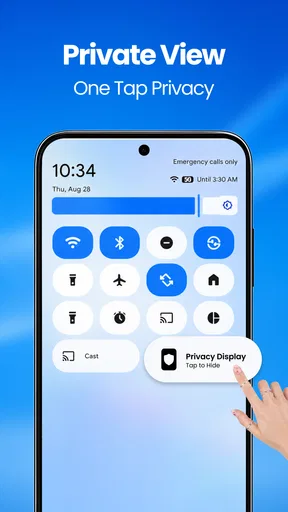
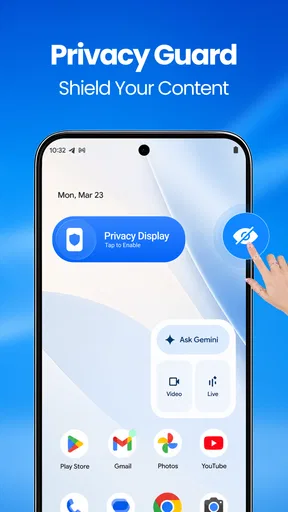
Нашият отзив за Screen Guard
 Анализ от Appyee
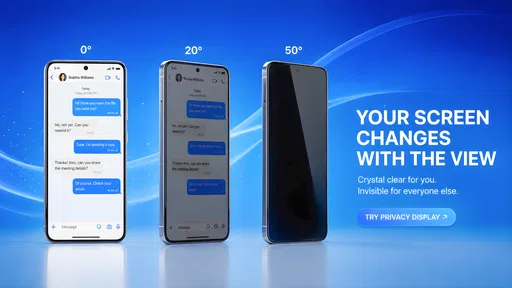
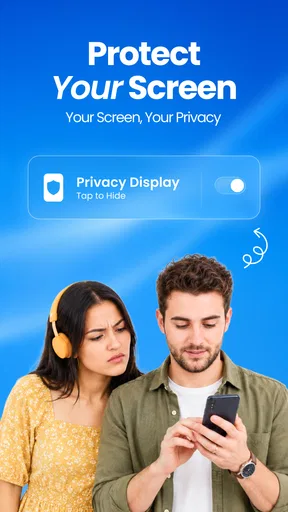
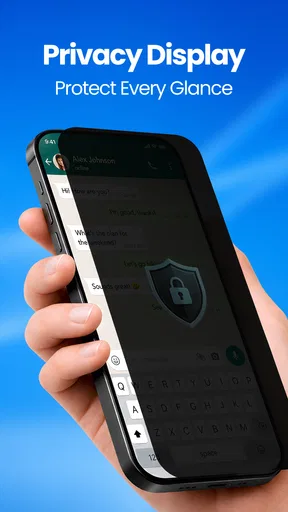
Когато някой надникне към телефона ми в кафене, градския транспорт или офиса, проблемът не е само в самото съдържание, което вижда. Понякога е достатъчен един поглед към известие, разговор, код за потвърждение или отворен документ, за да стане ясно нещо лично. Screen Guard е приложение за персонализиране от Handy Candy, насочено точно към този неудобен момент: да ограничи видимостта на екрана, когато не искам той да бъде лесно прочетен отстрани.
Използвах го с нагласата, че няма да замени заключването на телефона и няма да превърне дисплея в магически еднопосочен прозорец. Това е важно уточнение. Полезността му идва от начина, по който го включвам в ежедневния си навик, а не от еднократно активиране и забравяне. В моя случай най-добре работи като допълнителен слой дискретност при кратки ситуации, в които телефонът остава отключен, но не искам всеки наблизо да вижда какво правя.
Как изглежда практичната употреба през деня
Най-лесният начин да преценя дали подобно приложение ми е нужно е да си представя реална сцена. Чакам на опашка, отварям банково приложение и трябва да проверя информация. Или пътувам в автобус и отговарям на лично съобщение. В такива моменти обикновено не ми се иска да заключвам телефона след всяко движение, да търся специален защитен калъф или да държа дисплея под неестествен ъгъл. Screen Guard има смисъл именно като бърза помощ между пълната видимост и пълното заключване.
Първото нещо, което бих препоръчал, е да го разглеждате като част от повтаряем процес. Преди да отворя чувствителен екран, активирам защитата; след като приключа, я изключвам. Този ред е по-надежден от това да оставя функцията включена постоянно и после да се чудя защо екранът изглежда различно при обичайно използване. Ако често превключвате между чат, карта, камера и работа, краткият жест или наличният пряк достъп са по-важни от всяка екстра настройка.
Най-силната страна на Screen Guard е практическата дискретност, а не абсолютната сигурност. Приложението е подходящо за ситуации, в които се опитвате да намалите случайното надничане. То не бива да се приема като заместител на парола, биометрично заключване или внимателно управление на известията. Ако телефонът е отключен и човек държи устройството в ръцете си, една визуална защита не решава всички рискове.
Това разграничение помага и при избора на подходящ сценарий. За кратък преглед на разговор в претъпкано пространство приложението е логичен помощник. За защита на телефона, когато го оставям без надзор, правилното решение остава заключването. За напълно скрити известия пък по-добре работят настройките на самата операционна система. Screen Guard допълва тези инструменти, вместо да ги заменя.
Кои хора ще усетят най-голяма полза
На първо място са хората, които работят с телефона си на публични места. Ако редовно отговаряте на служебни съобщения в споделен офис, преглеждате лична поща на летище или използвате навигация сред много пътници, дори ограничаването на страничната видимост може да промени усещането за контрол. Ползата не е само техническа. Когато не се налага постоянно да пазя екрана с ръка, използвам телефона по-спокойно.
Приложението е разумен избор и за родители, които понякога показват снимки или документи на детето си, но не искат целият екран да остава открит пред околните. Същото важи за хора, които често проверяват медицински, финансови или лични данни. В тези случаи малката допълнителна стъпка преди отваряне на съдържанието е по-практична от промяна на целия начин, по който използват телефона.
Бих бил по-внимателен, ако имате нужда от професионално управление на устройства, корпоративни правила или доказуема защита на информацията. Screen Guard е потребителско приложение за персонализиране, не цялостна система за управление на поверителността. Ако организацията ви изисква конкретни политики, контрол на достъпа и отчетност, трябва да разчитате на решенията, одобрени от нея.
Настройки, които си струва да прегледате спокойно
Преди да го използвам ежедневно, бих отделил няколко минути за проверка на начина, по който се включва и изключва защитата. Търся най-краткия достъпен път и го тествам в обикновен екран, а не за първи път върху важна информация. Това е дребен, но полезен навик: ако функцията се активира по различен начин от очакваното, ще го разбера навреме.
Следващата проверка е свързана с удобството. Всяка визуална защита може да направи текста по-труден за четене, особено ако държа телефона под ъгъл или съм навън при силна светлина. Затова не настройвам най-строгия вариант по подразбиране, ако той ме кара да увеличавам яркостта или да напрягам очите си. По-добрата настройка е тази, която намалява страничната видимост, без да пречи на човека, който използва телефона отпред.
Полезно е също да проверите как се държи приложението при смяна на екрани. Отварянето на клавиатура, преминаването към друга програма или завъртането на телефона могат да променят усещането за защита. Не бих приемал, че всяка защита работи еднакво във всяка ситуация. Тестването с незначителен текст и обикновена снимка ви показва дали управлението е достатъчно предвидимо за вашия навик.
Не пренебрегвам и покупките в приложението. Screen Guard може да се изтегли безплатно, но има покупки през Google Play в диапазона от 3,19 евро до 41,99 евро. За мен това означава да не приемам автоматично, че всяка допълнителна опция е необходима. Първо проверявам дали основният начин на употреба решава проблема ми, после преценявам дали по-разширените възможности си заслужават разхода.
Тук има и практичен финансов съвет: ако използвате приложението само при пътуване или в офиса, не плащайте импулсивно за функции, които няма да включвате редовно. Ако обаче защитата е постоянна част от работния ви процес, удобството може да има по-голяма стойност от самата цена. Важното е решението да се основава на честотата на употреба, а не на обещанието за повече настройки.
По-бързи навици за включване без прекъсване
След като установя подходящата конфигурация, целта ми е да намаля броя на мисловните стъпки. Не искам да отварям приложението, да търся меню и чак тогава да започвам разговор. Затова поставям активирането възможно най-близо до начина, по който обичайно отключвам и използвам телефона. Ако системата или конкретната версия предлага пряк достъп, той е по-полезен от постоянното оставяне на защитата включена.
Един добър модел е „защитавам, използвам, възстановявам“. Преди да отворя приложение с лична информация, включвам Screen Guard. Преглеждам необходимото, изпращам съобщението или записвам данните. След това връщам нормалния изглед, за да не се чудя по-късно защо цветовете, контрастът или четливостта са различни. Тази последна стъпка изглежда незначителна, но предотвратява много объркване при следващото използване.
Друг полезен навик е да не комбинирам защитата с прекалено много промени наведнъж. Ако едновременно сменям яркост, мащаб на текста, ориентация и начин на отключване, трудно разбирам кое ми помага и кое ме забавя. По-опитният подход е да променям по един елемент, да използвам телефона в реална среда и чак тогава да реша дали настройката остава.
При пътуване бих го използвал за кратки действия, а не за продължително гледане на видео или четене на дълъг документ. Колкото по-дълго гледам от неудобен ъгъл, толкова по-вероятно е да се уморя и да изключа защитата. Screen Guard е по-убедителен като инструмент за конкретен момент, отколкото като постоянно наложен филтър върху всяка задача.
Същата логика важи при разговори. Ако пиша нещо лично, включвам защитата още преди да започна да въвеждам текста. Така не разчитам да я активирам, след като вече съм отворил клавиатурата и съобщението се вижда. Това е един от онези малки работни навици, които не звучат впечатляващо, но реално намаляват риска от случайно показване.
Какво не може да замени и къде се усеща компромисът
Най-важното ограничение е очевидно, когато се опитам да използвам телефона продължително. Екранът трябва да остане достатъчно удобен за мен, но и по-малко четим отстрани. Тези две цели не винаги съвпадат. При някои ъгли защитата може да ми наложи да държа устройството по-право или да го приближа. Ако това ме кара да губя време при всяко действие, обикновеният екран с внимателно позициониране може да се окаже по-добрият избор.
Има и социален компромис. Когато покажа телефона на приятел, колега или служител в магазин, защитата може да затрудни човека, който трябва да види информацията. Тогава трябва да я изключа временно или да завъртя устройството така, че съдържанието да бъде четливо. Това не е дефект, а естествена последица от предназначението на приложението, но е добре да го предвидите, ако често споделяте дисплея.
Не бих разчитал на него срещу човек, който целенасочено наблюдава телефона отблизо. Визуалното ограничаване е най-полезно срещу случайни погледи и странично виждане, не срещу физически достъп. За чувствителни операции използвам заключване, скривам подробностите в известията и избягвам да оставям устройството на маса с включен екран.
Тук Screen Guard се различава от обичайните алтернативи в категорията. Системните настройки за поверителност са по-подходящи за скриване на съдържание от известията, докато физическият защитен филтър е постоянен и не изисква действие всеки път. От друга страна, тези решения могат да са по-скъпи, да променят видимостта на целия дисплей или да не са удобни при споделяне. Приложението стои по средата: по-гъвкаво от постоянен аксесоар, но по-зависимо от правилното включване и изключване.
Ако основният ви проблем са изскачащите известия, първо бих коригирал системните настройки. Ако проблемът е, че някой до вас може да прочете вече отворен разговор, тогава Screen Guard има по-пряка роля. Ако искате пълна защита при оставяне на телефона без надзор, нито приложението, нито физическият филтър заменят заключването.
Съвместимост, цена и усещане при избора
Приложението е предназначено за устройства с Android 7.0 или по-нова версия, което го прави достъпно за широк кръг телефони, включително по-стари модели. Все пак съвместимостта на операционната система не гарантира, че усещането ще бъде еднакво на всеки дисплей. Размерът, яркостта и начинът, по който производителят обработва екрана, могат да повлияят на удобството.
Screen Guard има PEGI 3 и е безплатно за изтегляне. Разработчик е Handy Candy, а приложението вече е достигнало над сто хиляди инсталирания. Тези обстоятелства го поставят в по-достъпната част на пазара, но не са причина да го инсталирате автоматично. За мен по-важният въпрос е дали често попадате в ситуации, в които страничната видимост реално ви притеснява.
Актуалната версия е 1.1.4, така че при проблеми бих проверил дали телефонът използва тази версия и дали системните настройки не пречат на нормалната работа. Не бих променял много системни разрешения или настройки на сляпо. По-добрият подход е да започнете с минималната конфигурация, да проверите поведението в ежедневието и да добавяте промени само когато имате конкретна причина.
Това е особено важно за хора, които не обичат приложения да влияят на нормалното им използване. Ако всяко включване ви кара да търсите решение на ново неудобство, вероятно физическият филтър или системното скриване на известия е по-подходящо. Ако пък искате да активирате защита само в определени моменти и приемате кратка ръчна стъпка, приложението предлага по-гъвкав компромис.
Моят начин да го превърна в устойчив навик
След няколко опита бих подредил употребата си около три ситуации: обществени места, споделени работни пространства и кратки проверки на лична информация. Във всяка от тях активирам защитата предварително, а не след като започна да въвеждам текст. Това е най-ценният практически извод за мен: поверителността се подобрява повече от навременната употреба, отколкото от постоянното търсене на идеална настройка.
Също така бих си оставил кратък тестов сценарий. Отварям разговор без чувствителни данни, проверявам дали текстът остава удобен за мен и дали страничният поглед е достатъчно ограничен. След това пробвам същото при различна светлина и с телефона под типичния за мен ъгъл. Така разбирам дали приложението ми помага в реалния живот, а не само в спокойна домашна среда.
За човек, който иска напълно автоматична защита без никакво взаимодействие, това вероятно няма да е идеалното решение. За човек, който иска контрол кога да намали видимостта и кога да използва нормален екран, подходът е по-смислен. Именно тази разлика определя дали Screen Guard ще бъде полезен инструмент или просто още една икона, която забравяте.
Моята препоръка е да го изпробвате като навик, а не като обещание за пълна невидимост. Започнете с безплатната версия, настройте я за една конкретна ежедневна ситуация и наблюдавайте дали ви спестява напрежение. Ако да, покупките в приложението могат да се преценят по-късно, според реалната ви употреба, а не предварително.
В крайна сметка Screen Guard е най-полезен за хора, които често използват телефона си сред други хора и искат по-добър контрол върху това, което се вижда отстрани. Той не заменя заключването, скриването на известията или внимателното боравене с чувствителни данни. Но като допълнителен слой между удобството и поверителността върши конкретна работа. Ако приемате малкия компромис в четливостта и сте готови да го включвате в правилния момент, приложението на Handy Candy заслужава място в ежедневния ви набор от инструменти.
Заключение
Предимства на Screen Guard
- Предлага бърз достъп до защита и настройки директно от телефона.
- Интерфейсът е лесен за разбиране дори от начинаещи потребители.
- Може да помогне за ограничаване на нежелани докосвания по екрана.
- Работи удобно при използване на телефона в джоб или чанта.
- Подходящо решение за родители, които искат допълнителен контрол.
Недостатъци на Screen Guard
- Някои функции може да изискват постоянна работа на заден план.
- Допълнителната защита вероятно увеличава разхода на батерия.
- Съвместимостта може да се различава според модела и версията на Android.
- Прекалено строгите настройки могат да затруднят нормалното използване.
- Възможни са реклами или платени опции в безплатната версия.
Подобни предложения в тази категория
Вижте всички
Microsoft SwiftKey AI Keyboard
SwiftKey4,7

Тапети
Google LLC4,3

Theme Store
HeyTap4,4

Zedge™ Wallpapers & Ringtones
Zedge4,7

Yandex Browser
Direct Cursus Computer Systems Trading LLC4,8

Ringtone Maker:create ringtone
Big Bang Inc.4,8
Често задавани въпроси
Какво представлява Screen Guard и за какво се използва?
Screen Guard е приложение, предназначено да помага при защитата и контрола на екрана на мобилното устройство. В зависимост от версията и платформата то може да предлага функции като ограничаване на достъпа до определени приложения, блокиране на нежелани действия или наблюдение на използването на екрана. Преди инсталиране е добре да проверите точното описание, тъй като наличните функции могат да се различават между Android и iOS.
Безопасно ли е да използвам Screen Guard на телефона си?
При стандартна инсталация от официалния Google Play Store или App Store Screen Guard обикновено е по-сигурен избор, отколкото изтеглянето му от непознати сайтове. Все пак приложението може да поиска чувствителни разрешения, например достъп до използването на приложения, известия или функции за достъпност. Препоръчвам да прегледате политиката за поверителност и да активирате само разрешенията, които са необходими за желаните функции.
Какви разрешения може да поиска Screen Guard?
Разрешенията зависят от конкретната версия на Screen Guard и от операционната система. Възможно е да бъдат поискани достъп до известия, статистика за използване, функции за достъпност, показване върху други приложения или настройки за заключване на екрана. Тези права могат да са нужни за правилната работа, но предоставянето им означава, че приложението получава по-широк контрол. Проверете всяко разрешение и го откажете, ако не е необходимо.
Работи ли Screen Guard без интернет връзка?
Основните функции на Screen Guard, свързани с локално блокиране или контрол на екрана, е възможно да работят и без постоянна интернет връзка. Интернет може да е необходим за първоначална настройка, синхронизация, реклами, проверка на абонамент или получаване на актуализации. Реалното поведение зависи от конкретната версия и настройките, затова е разумно да тествате приложението както онлайн, така и в самолетен режим.
Безплатен ли е Screen Guard и има ли покупки в приложението?
Screen Guard може да се предлага безплатно, но някои разширени функции вероятно са достъпни чрез покупки в приложението или платен абонамент. Възможно е безплатната версия да включва реклами, ограничения в броя на защитените приложения или по-малко възможности за персонализиране. Преди да потвърдите плащане, проверете цената, периода на абонамента, условията за автоматично подновяване и начина за прекратяване през настройките на Google Play или App Store.
